

Som leverantör av smarta värmedetektorer får jag ofta förfrågningar från kunder om problem de möter, särskilt när deras enheter inte kommer att ansluta till Wi - FI. Det här blogginlägget syftar till att vägleda dig genom felsökningsprocessen steg för steg, vilket hjälper dig att få din smarta värmedetektor igång i ditt WI -FI -nätverk.
1. Kontrollera grunderna
Innan du dyker in i komplexa tekniska lösningar är det viktigt att se till att de mest grundläggande kraven uppfylls.
Strömförsörjning
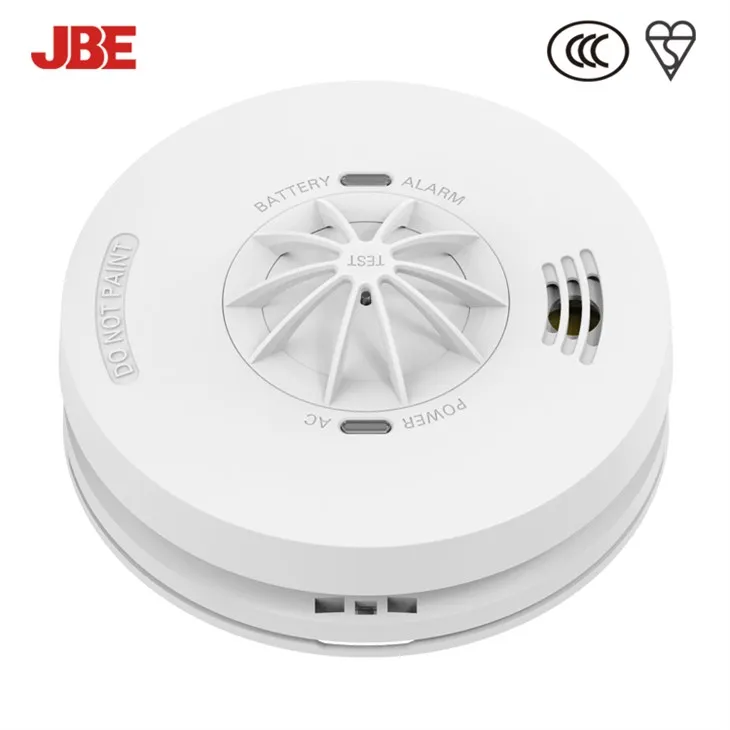
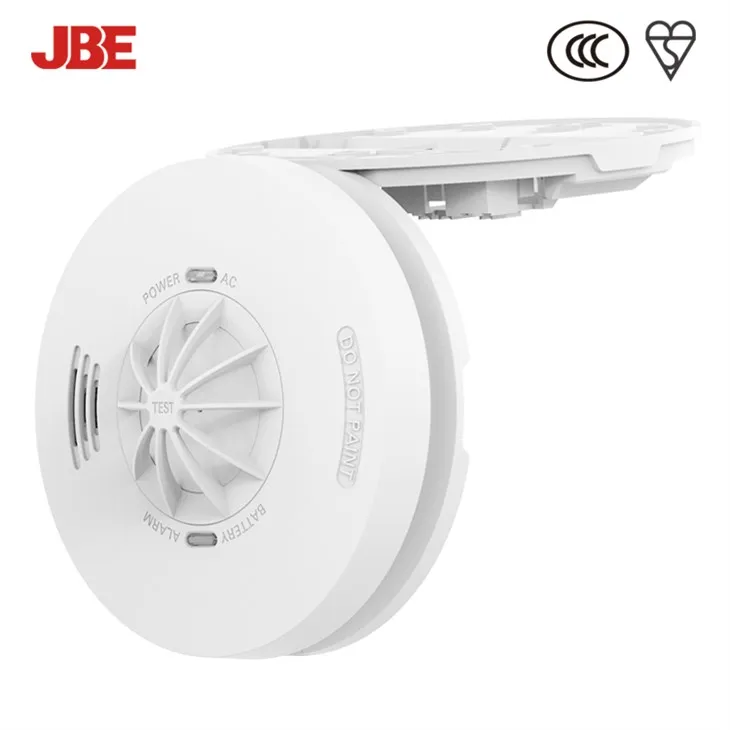
Kontrollera först att din smarta värmedetektor får kraft. Olika modeller har olika kraftkällor. Till exempelElnätvärmedetektor med batterikan drivas av elnätet och har en batteribackup. Se till att det är ordentligt anslutet till ett arbetskraftsuttag. Om de använder batterier, kontrollera att de är införs korrekt och har tillräckligt med laddning. En lågkraftsanordning kanske inte fungerar korrekt eller ansluter till wi - fi.
WI - FI -nätverkstillgänglighet
Kontrollera om ditt WI -FI -nätverk fungerar. Du kan göra detta genom att ansluta en annan enhet, till exempel en smartphone eller bärbar dator, till samma wi -fi -nätverk. Om dessa enheter kan ansluta och komma åt Internet är problemet troligtvis med Smart Heat Detector. Om inte, kan du behöva felsöka din wi -fi -router. Starta om routern genom att koppla ur den från strömkällan, vänta i cirka 30 sekunder och sedan koppla in den igen. Detta enkla steg kan ofta lösa många WI -FI -anslutningsfrågor.
2. Verifiera detektorns WI -FI -inställningar
När du har bekräftat att ström- och WI -FI -nätverket fungerar är det dags att kontrollera detektorns WI -FI -inställningar.
Val av nätverk
Se till att din smarta värmedetektor är inställd på att ansluta till rätt Wi -FI -nätverk. Vissa detektorer kan ha en inbyggd - i display eller använda en mobilapp för att konfigurera WI -FI -inställningarna. Öppna appen eller få åtkomst till detektorens inställningsmeny och välj ditt WI - FI -nätverk från listan över tillgängliga nätverk. Om nätverket inte är listat kan det bero på att detektorn är utanför räckvidden eller routerns sändning är inaktiverad.
Lösenordsnoggrannhet
Dubbel - Kontrollera att du har angett rätt WI - FI -lösenord. Lösenord är fall - känsliga, så se till att du har skrivit det exakt som det är. Om du nyligen har ändrat ditt WI - FI -lösenord måste du också uppdatera lösenordet på Smart Heat Detector.
3. Range och störningar
WI - FI -signaler kan påverkas av avstånd och störningar från andra enheter.
Avstånd från routern
Den smarta värmedetektorn måste ligga inom området för din wi -fi -router. Om det är för långt borta kan signalstyrkan vara för svag för en stabil anslutning. Försök att flytta detektorn närmare routern och se om den kan ansluta. Du kan också överväga att använda Wi -Fi Range Extenders eller Mesh Wi -Fi -system för att förbättra täckningen i ditt hem eller kontor.
Störningar från andra enheter
Andra elektroniska enheter kan störa wi -fi -signaler. Enheter som mikrovågsugnar, trådlösa telefoner och Bluetooth -enheter fungerar på liknande frekvenser som wi -fi och kan orsaka störningar. Försök att stänga av dessa enheter tillfälligt och se om den smarta värmedetektorn kan ansluta till Wi - FI. Undvik också att placera detektorn nära stora metallföremål eller tjocka väggar, eftersom dessa också kan blockera wi -fi -signaler.
4. Firmware och programuppdateringar
Föråldrad firmware eller programvara kan orsaka anslutningsproblem.
Kontrollera om firmwareuppdateringar
De flesta smarta värmedetektorer kan uppdateras via en mobilapp eller ett webbbaserat gränssnitt. Kontrollera appen eller tillverkarens webbplats för alla tillgängliga firmwareuppdateringar. Uppdatering av firmware kan ofta fixa buggar och förbättra enhetens prestanda, inklusive dess förmåga att ansluta till wi -fi.
Mobilappkompatibilitet
Om du använder en mobilapp för att konfigurera detektorn, se till att appen är uppe - till datum. En föråldrad app kanske inte fungerar korrekt med detektorns nya funktioner eller firmware. Kontrollera App Store på din smartphone för tillgängliga uppdateringar och installera dem.
5. Återställ den smarta värmedetektorn
Om allt annat misslyckas kan du behöva återställa den smarta värmedetektorn.
Fabriksåterställning
En fabriksåterställning återställer detektorn till sina ursprungliga inställningar. Detta kan ibland lösa ihållande anslutningsfrågor. Se detektorns användarmanual för instruktioner om hur du utför en fabriksåterställning. Tänk på att en fabriksåterställning kommer att radera alla dina anpassade inställningar så att du måste konfigurera detektorn, inklusive att ställa in WI -FI -anslutningen, efter återställningen.
6. Kontakta teknisk support
Om du har följt alla steg ovan och fortfarande inte kan få din smarta värmedetektor att ansluta till Wi - FI kan det vara dags att kontakta vårt tekniska supportteam.
Vårt team av experter är tillgängligt för att hjälpa dig ytterligare. De kan hjälpa till att diagnostisera problemet och ge mer avancerade felsökningssteg. Oavsett om det är ett hårdvaruproblem eller ett komplext mjukvaruproblem, har vårt supportteam kunskap och erfarenhet för att få din detektor igång.
Vi erbjuder ett brett utbud av smarta värmedetektorer, inklusiveIntelligent värmedetektorochTrådlös värmedetektor, utformad för att tillhandahålla pålitlig och exakt värmedetektering. Om du är intresserad av att köpa våra produkter eller har några frågor om våra smarta värmedetektorer, uppmuntrar vi dig att kontakta oss för upphandling och förhandlingar. Vårt säljteam är redo att diskutera dina specifika behov och ge dig de bästa lösningarna för ditt hem eller företag.
Referenser
- Användarmanualer för smarta värmedetektor
- WI - FI routertillverkarens dokumentation
- Allmänna WI - FI Felsökningsguider